1五步上手
整个过程不需要注册,也不需要下载任何东西。做完随时可以导出,改主意了继续调就行。
输入文字
在制作页左栏「文字」里输入内容,支持多行,回车即可换行,最多 600 字。想再加一段文字,点输入框下方的「添加文字」,这段字就直接放上画布;要不同的效果,再点「添加文字图层」另开一层。
选择字体
同一栏切换到字体选择,按中文、英文、书法等分类挑选,或直接在字体库页预览比对。手头有字体文件也可以上传,只存在你本机。
上颜色与特效
右栏「涂装」管填充与描边:纯色、多色渐变(可加色标、调位置)、图案填充、图片填充。「特效」提供阴影、发光、纹理、变形弯曲和滤镜,可以自由叠加。
安排画布与排版
左栏「画布」选择尺寸预设或自定义宽高,开启自动尺寸后画布会贴合文字,并可调留白边距与网格参考线;文字摆在哪儿是「在画布上直接拖动」,弧形与竖排这些排布项在「文字」页签的「位置与排版」里。
导出成品
「导出」页签一次备齐:PNG / JPG / WebP / SVG 加设计方案 JSON,倍率 1×–4×,透明背景可选,还能一次导出多个文件;换设备或清过缓存前,用「备份全部数据」把上传的字体与我的样式一起打包。
2界面速览
制作页是三栏布局:左边负责「写什么」,中间负责「看到什么」,右边负责「长什么样」。窗口变窄时左右两栏会合并成一栏页签,手机上则收进抽屉。
- 左栏 · 文字 / 图层 / 画布输入内容、选字体与字号、管理多个文字图层、设置画布尺寸与留白;位置与排版排在「文字」页签里。
- 中间 · 预览舞台实时渲染结果,画布上方一条工具条是整排图标按钮(缩放、随机、撤销重做、居中与清空重置):把鼠标停在图标上、或用 Tab 键走到它上面,就会显示这一步叫什么;出图在「导出」里,提示行会说明当前画布尺寸。
- 右栏 · 涂装 / 特效 / 样式 / 导出颜色渐变描边、文字底板、阴影发光纹理变形、一键创意风格与我的样式、以及导出倍率、格式与方案存取。
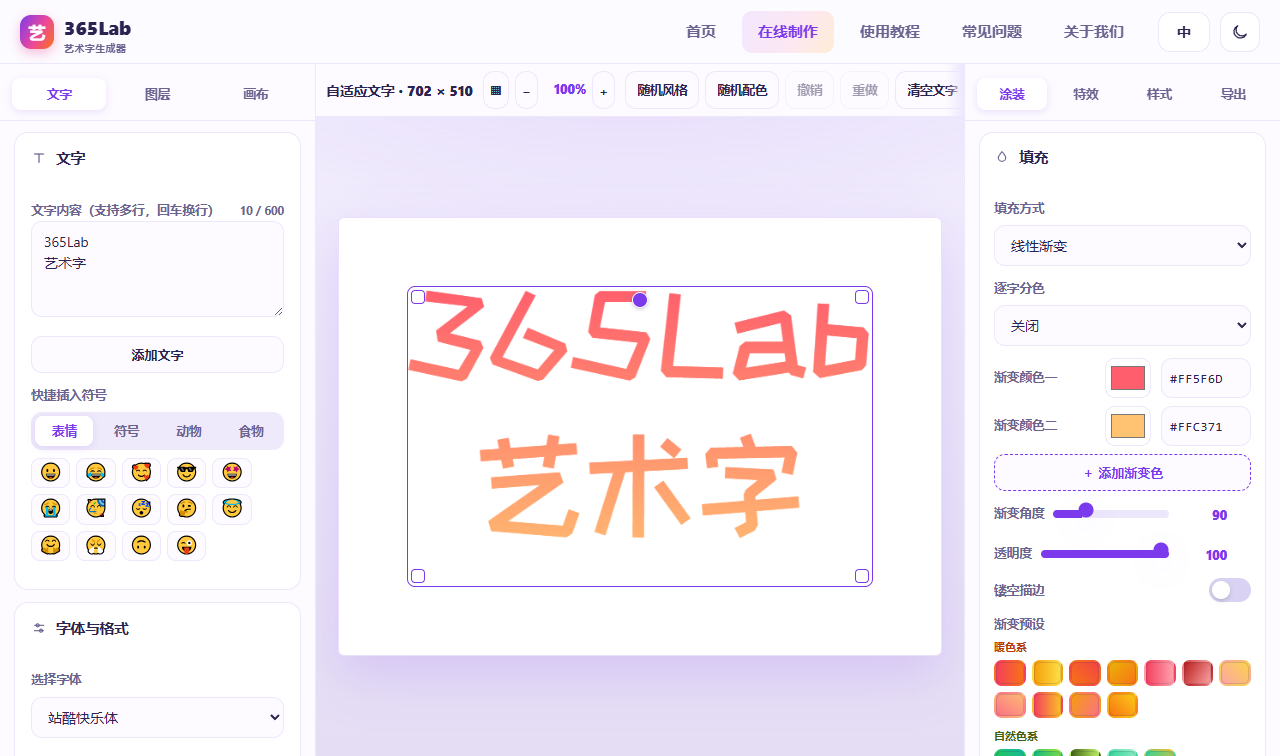
设置面板按页签分类:左栏是文字、图层、画布,右栏是涂装、特效、样式、背景、操作。各组内容常驻展开,不用逐块点开,切页签就是切分类。
3多图层文字
一张作品最多可以叠加 8 层文字,每层是一份完整独立的样式。这让主标题、副标题、署名可以各用各的字体、颜色和特效,而不必分开做再拼。
- 点「添加文字图层」新建一层,新层会立即成为当前编辑对象。
- 在图层列表点某一行的名称即可切换到该层,所有控件随之显示该层的参数。
- 列表靠上的图层盖在下方图层之上:整行可以直接拖到另一行的位置,也可以用行内的上移下移按钮(手机上只有按钮这条路)。
- 每行都能重命名:点「重命名」后直接输入,回车确认,清空则回到默认的「图层 N」;名字只影响列表,不会出现在导出的图片里。
- 眼睛按钮控制该层显示或隐藏,隐藏的图层不会参与渲染和导出。
- 复制一层可以在现有样式上做变体;删除当前层会保留其他层,误操作按 Ctrl + Z 撤销。
- 开启自动尺寸时,画布会按所有可见图层的叠加范围一起算出宽高,不会被单层骗到。
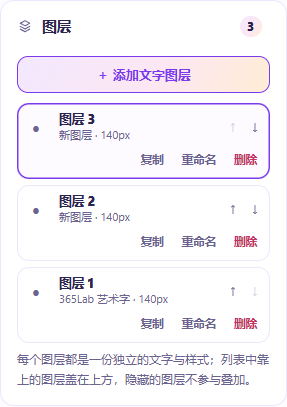
图片填充也是逐层独立的:给不同图层换不同的底图,可以做出拼贴质感。
4快捷键
Mac 上把 Ctrl 换成 Command。焦点在输入框里时不会劫持这些组合键,可以放心打字。
| 快捷键 | 作用 |
|---|---|
| Ctrl / Command + Z | 撤销上一步 |
| Ctrl + Y | 重做(Ctrl + Shift + Z 同样有效) |
| Esc | 关闭确认弹窗和手机端设置抽屉 |
| ← / → | 在创意风格条上移动焦点,回车或空格套用当前风格 |
| Ctrl / Command + V | 把剪贴板里的图片粘贴为当前图层的填充图 |
5导出怎么选
先想清楚成品要贴在哪里:屏幕上看用 PNG,要叠进别的画面用透明 PNG,要交给印刷或设计师改尺寸用 SVG。
| 格式 | 适合 | 注意 |
|---|---|---|
| PNG | 头像、封面、社交配图、需要透明底的场合 | 保留透明通道,特效还原最完整 |
| JPG | 照片型背景横幅、要求文件体积小 | 不支持透明,透明区域填白;可调 50–100 编码质量 |
| WebP | 网页配图,同画质体积更小 | 个别老编辑器打不开,重要场合同时留一份 PNG |
| SVG | 标志、印刷、需要无限放大或二次编辑 | 矢量输出;图片纹理等复杂特效会近似处理 |
| 设计方案 JSON | 换设备继续编辑、备份重要作品 | 不是图片,把文件拖回制作页即可恢复全部图层 |
倍率按用途选:1× 网页、2× 高清屏头像、3×–4× 印刷物料。受浏览器画布上限约束,超面积时会自动收敛到最大可用倍率并提示。